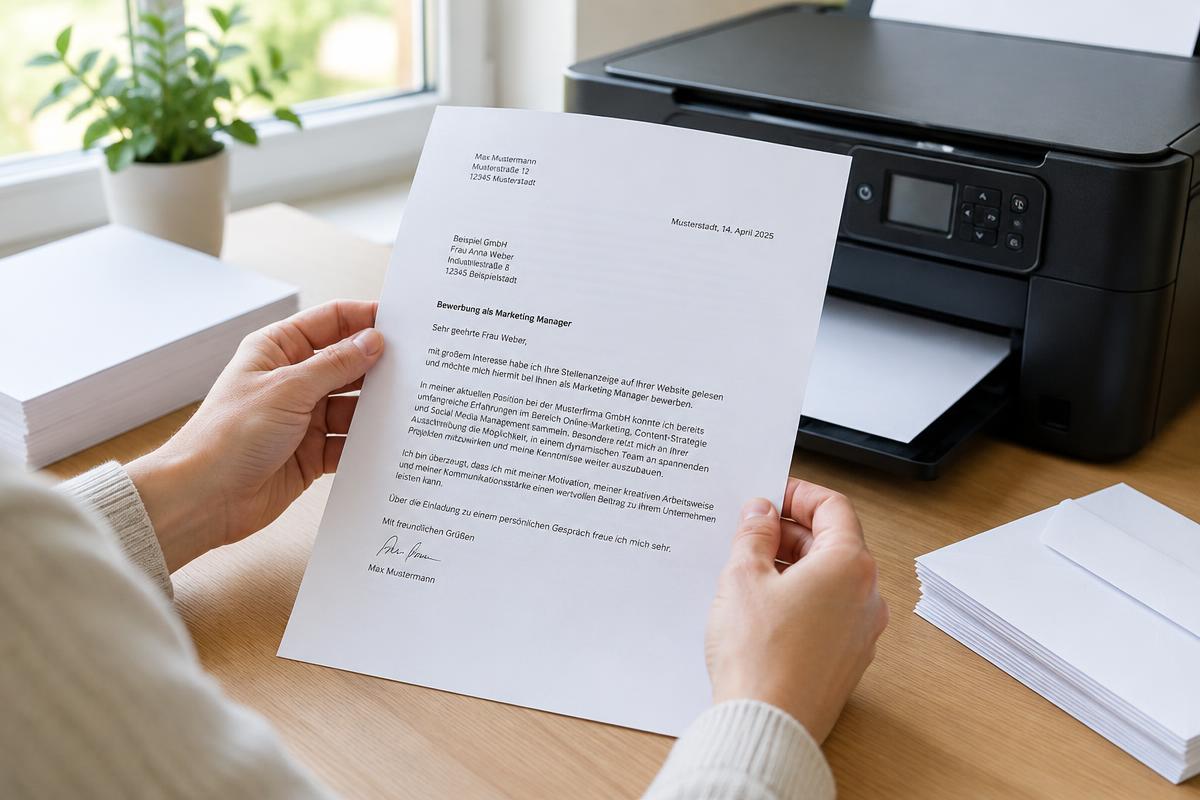
Fehler 1: „An Seite anpassen" verkleinert alles
Viele PDF-Viewer skalieren das Dokument automatisch auf den bedruckbaren Bereich. Ergebnis: Die Schrift schrumpft auf 90 Prozent, die Ränder stimmen nicht mehr mit der DIN-5008-Formatierung überein. Wählen Sie stattdessen „Tatsächliche Größe" / 100 % — ein korrekt erstelltes A4-PDF passt dann exakt.
Fehler 2: Falsches Papierformat
Steht der Drucker auf „Letter" (das US-Format), wird ein A4-Dokument oben und unten beschnitten. Prüfen Sie vor dem Druck, dass im Druckdialog und im Druckereinstellungsmenü DIN A4 (210 × 297 mm) eingestellt ist.
Fehler 3: Leere Seiten durch Abschnittsumbrüche
Word-Dokumente, die als PDF exportiert wurden, enthalten manchmal versteckte leere Seiten. Blättern Sie das PDF vor dem Druck komplett durch und drucken Sie gezielt den Seitenbereich, statt „alle Seiten".
Checkliste vor dem Druck
- Druckvorschau öffnen und jede Seite sichten.
- Skalierung auf 100 % stellen, Format auf A4.
- Schwarzweiß-Druck wählen, wenn der Brief keine Farbe enthält — spart Tinte.
- Ein Testblatt drucken, bevor zehn Seiten verschwendet werden.
- Ausdruck gegen das Licht halten: Absenderzeile und Anschrift müssen im Fenster des Umschlags landen.
Wenn es einfach stimmen soll
Wer Briefe direkt im Browser schreibt, umgeht das Thema komplett: Der Online-Editor formatiert nach DIN 5008, erzeugt das PDF automatisch im richtigen Format und der Druckdienst übernimmt den Rest. Keine Skalierungsfehler, keine leeren Seiten, kein Fensterumschlag-Rätsel.